Windowsメールの設定
メールアカウントの追加
1.Windowsメールを起動
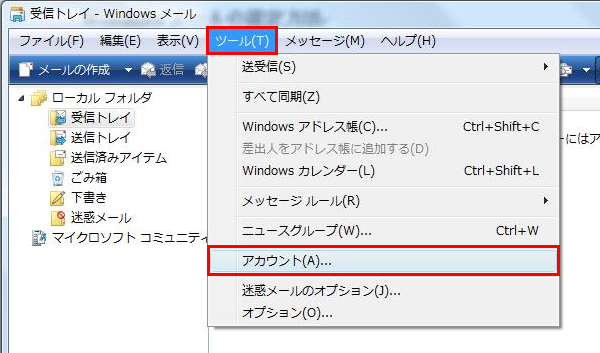
2.「ツール」メニューより「アカウント」をクリック
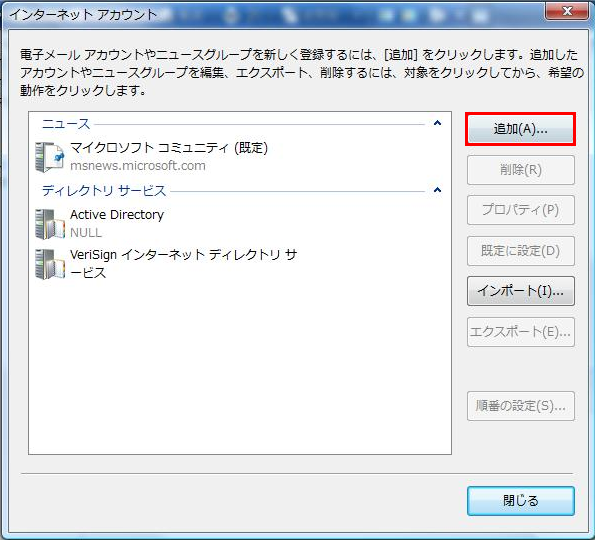
3.「追加」をクリック
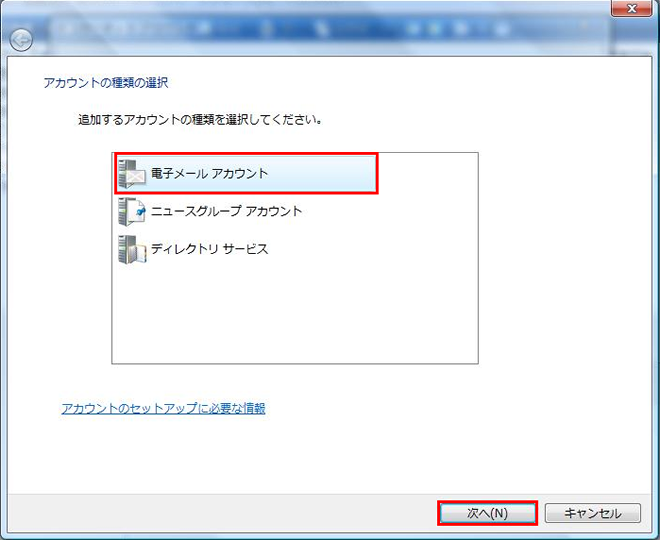
4.「電子メールアカウント」を選択し、「次へ」をクリック
5.「表示名」を入力し、「次へ」をクリック
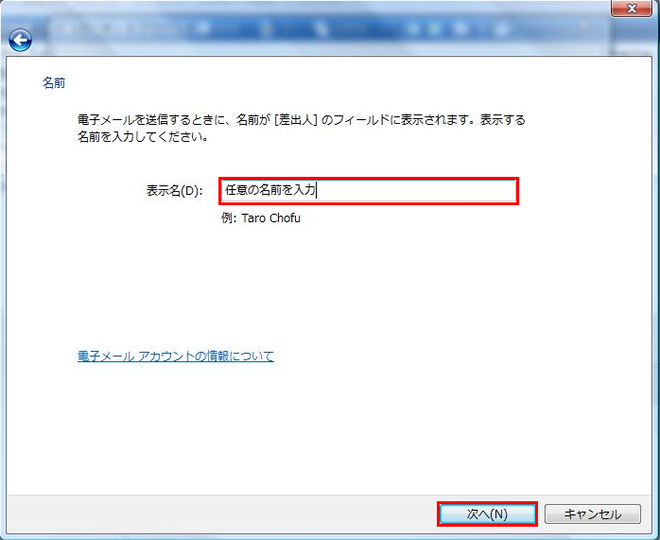
6.「電子メールアドレス」を入力し、「次へ」をクリック
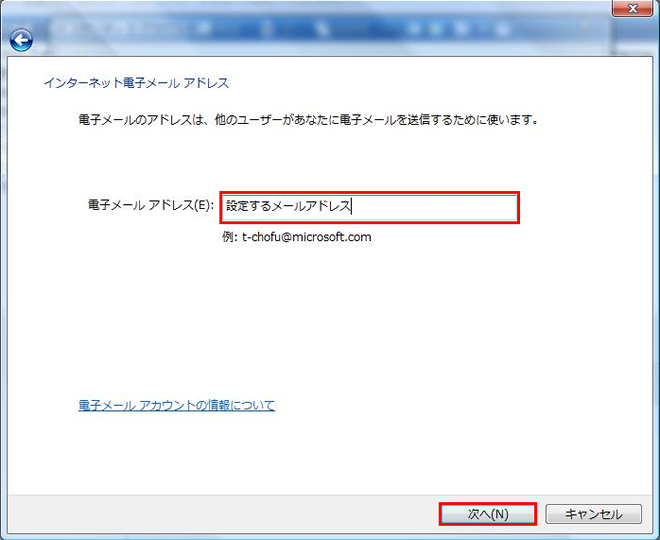
7.必要情報を入力し、「次へ」を」クリック
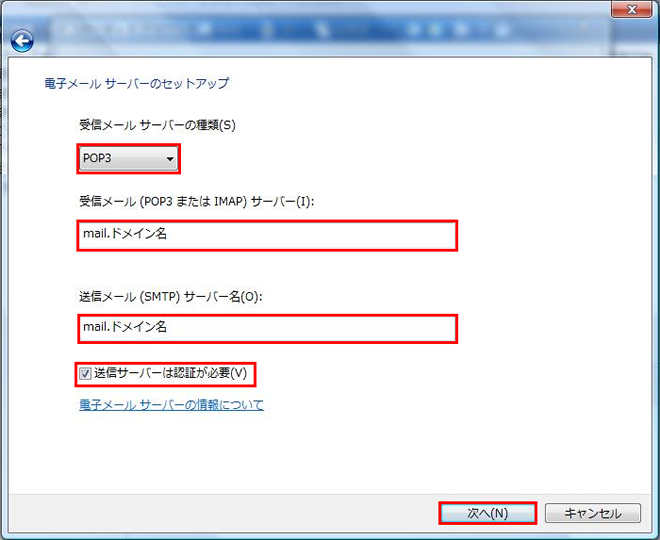
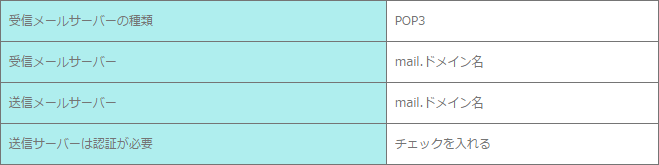
8.アカウント情報を入力し、「次へ」をクリック
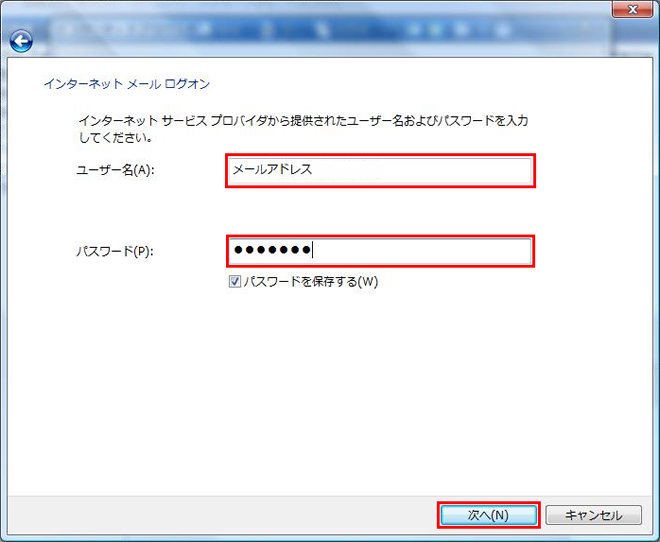

【注意】 誤ったアカウント情報(メールアカウント名やパスワード)を使用して、何度も送受信を行った場合、サーバのセキュリティ対策により、 一時的にご利用ネットワーク環境からの接続が拒否されますのでご注意ください。 その場合は、正しいアカウント情報を設定し直し、しばらく時間を空けてから送受信をお試しください。
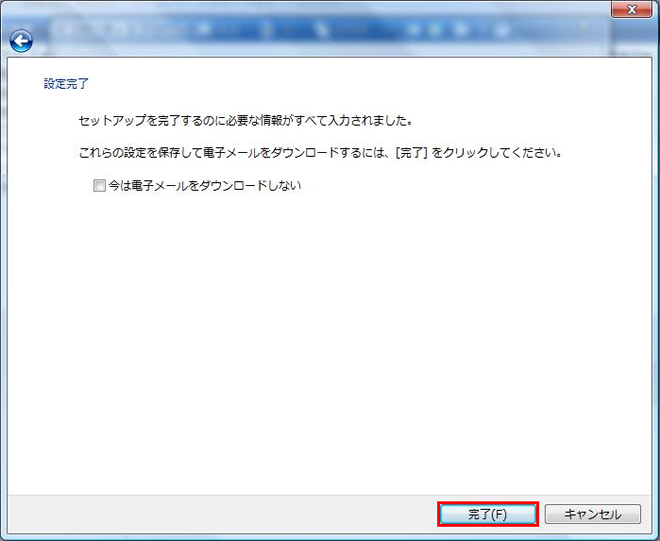
9.「完了」をクリック
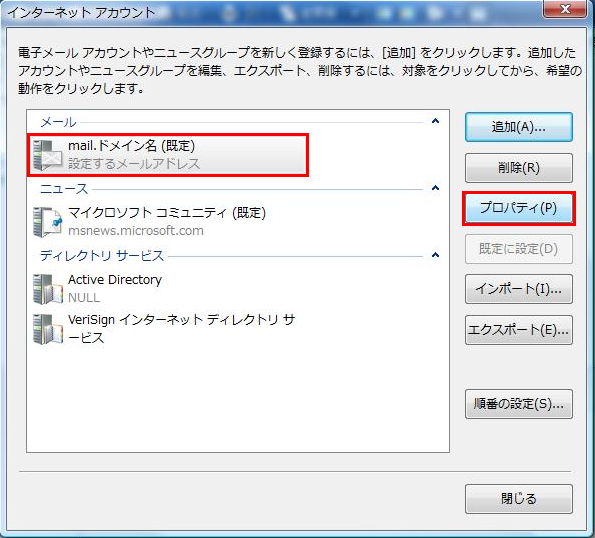
10.追加したアカウントを選択し、「プロパティ」をクリック
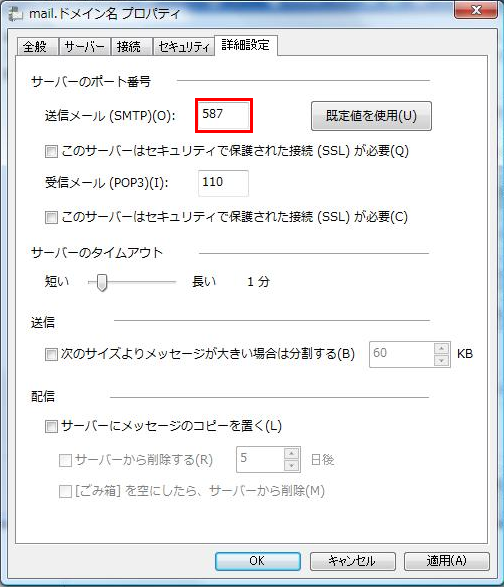
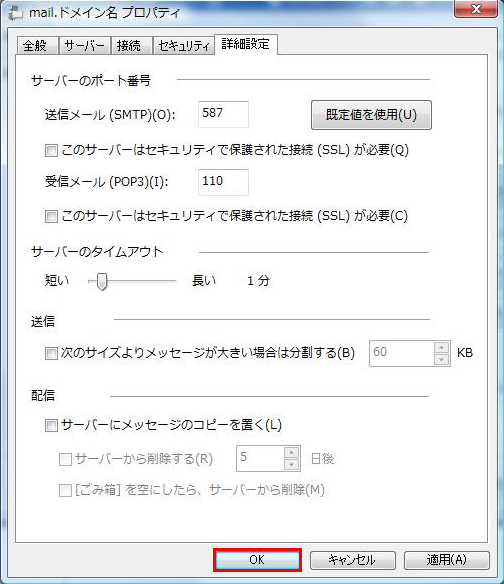
11.「詳細設定」タブを選択し、送信メールのポート番号を入力
「送信メール(SMTP)」の初期値は「25」になっています。
環境に合わせて、「25」または「587」を指定してください。
※ご利用のプロバイダ等によってポート番号が異なります。
12.「OK」をクリック
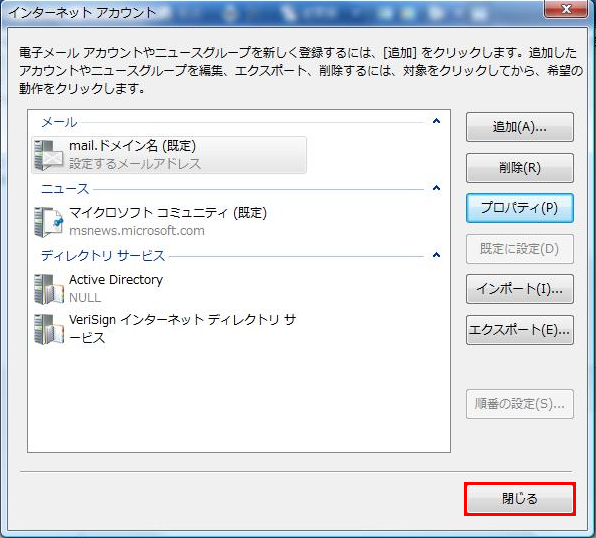
13.「閉じる」をクリック